


时间旅行
了解 Cypress 如何通过强大的工具(例如时间回溯)让你快速调试和排查有问题的测试用例。
在接下来的几节课中,我们将深入探讨 Cypress 的主要功能及其如何帮助我们编写更优、更稳定的测试用例。让我们从时间旅行开始,并了解它在 Cypress 中的意义。
什么是时间旅行?
运行测试时,Cypress 会创建快照。这些快照将准确告诉我们测试套件中每一步发生的情况。
你已经在之前的课程中见过这些截图,但可能并不知道它们被称为“快照”。
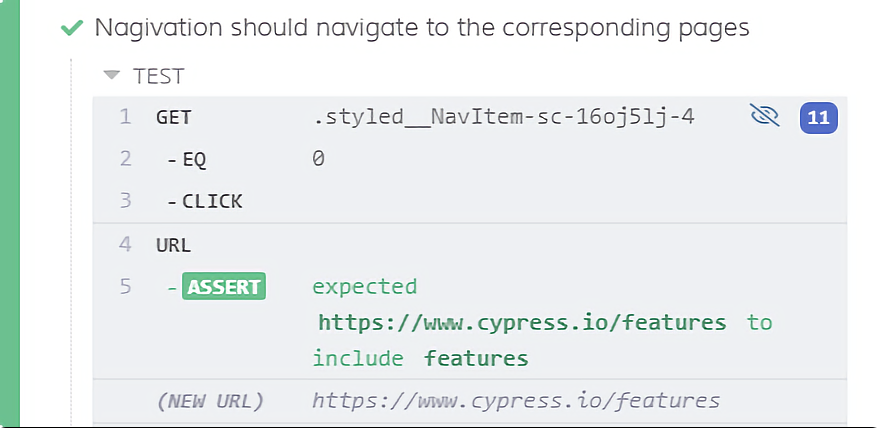
它们位于测试运行器的左侧,是整个测试套件的可视化表示。这被称为 命令日志(command log)。
那么,时间旅行是如何实现的呢?每个步骤都是可交互的,我们可以回退到之前执行过的步骤。
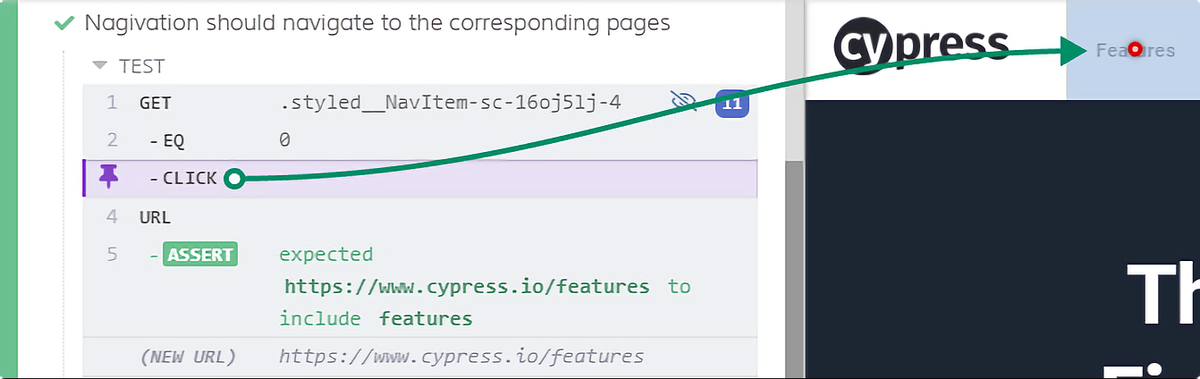
每个测试块都正确嵌套,我们可以看到某个测试用例中执行的所有命令。
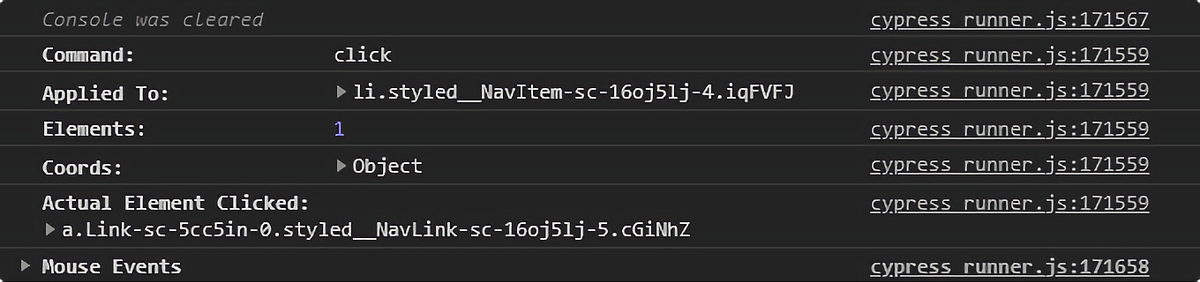
当我们点击某条命令时,相关的元数据会被记录到 DevTools 控制台中,为我们提供有关已执行命令的额外信息。
为什么我们需要它?
那么,为什么我们需要回溯过去查看之前的步骤呢?如果一个测试失败了,难道不会阻止 Cypress 继续执行后续命令,使失败的步骤成为队列中的最后一个吗?
简单来说:不是。即使某个步骤失败,Cypress 仍会继续执行后续命令。因为测试步骤之间不应相互依赖。每一个测试步骤都应能独立执行,而不会导致整个测试套件失败。但如果我们碰巧遇到一个失败的测试,又该如何找到根本原因?
Cypress 如何提升可调试性
调试代码不仅是测试的重要组成部分,也是编程本身的核心。它帮助我们评估问题并发现意外行为的原因。Cypress 将调试提升到了全新的水平。
在 Cypress 中进行调试时,我们有自由选择使用自己熟悉的工具,还是采用 Cypress 自带的方式。实际上两者并无优劣之分,它们相辅相成,可以协同使用。
熟悉的工具
Cypress 通过提供你已经掌握的工具,降低了学习门槛。测试运行器最强大的功能之一就是内置的 DevTools。
使用 DevTools
由于测试运行器本身是浏览器的一个封装,我们可以像平常一样访问 DevTools。这有助于我们理解测试过程中应用程序发生了什么。通过与每个命令交互,我们可以将有用的元数据输出到控制台。

使用 debugger
我们可以使用 debugger 关键字在某个特定点暂停执行。需要注意的是,由于 Cypress 命令本质上是异步的,我们必须将 debugger 放在回调函数中:
1// ❌ 不要这样做
2cy.get('.element');
3debugger; // 无效
4
5// ✔️ 正确做法
6cy.get('.element').then(() => {
7    debugger; // 有效
8});
Cypress 特有的工具
除了你已熟悉的工具外,Cypress 还提供了其他专属于它的工具。这些包括:
debug 命令
Cypress 提供了一个便捷的 .debug() 命令,可用于设置断点。该命令会返回其关联的前一个命令。使用方式如下:
1// 注意这次不需要 then 子句
2cy.get('.element').debug();
pause 命令
我们还可以让 Cypress 在每个命令后暂停,以便检查应用的状态。这样我们可以轻松查看各种信息,例如 DOM 状态或每一步的网络流量。
1cy.pause();
2cy.get('.element');
我们将在“调试 Cypress”一课中深入探讨每个部分,并学习如何实际排查我们编写的测试。