


导入
Bolt 简介
探索并配置 Slack 的 Bolt 框架。
概述
Slack 的 Bolt 框架让我们能够更专注于应用的功能,而减少对配置的投入。Bolt 框架具有以下优势:
- 内置了 Web 服务器。
- 帮助管理授权,自动处理 OAuth:开放授权允许外部实体在不获取密码的情况下共享你的信息。
- 提供简洁明了的接口。
- 内置令牌验证和速率限制逻辑。
该框架让开发和维护应用更加轻松高效。其底层仍使用我们之前学习过的相同 API,因此所有已掌握的功能都可以通过该框架实现。
设置 Bolt 应用
要设置 Bolt 应用,需按以下步骤操作:
- 获取应用令牌。
- 启用 Socket 模式。
- 授予应用事件权限。
假设:我们将使用课程开始时生成的同一 API 令牌。
获取应用令牌
- 访问 Slack API 主页,确保已选择你的 Slack 应用,然后点击左侧边栏的“基本信息”选项卡。
- 向下滚动至“应用凭证”部分,复制签名密钥,并粘贴到下方的
SIGNING_SECRET字段中。 - 继续向下滚动至“应用级令牌”部分,点击“生成令牌和作用域”按钮。
- 在弹出窗口中,为令牌命名,并添加
connections:write权限。 - 点击“生成”,复制生成的令牌,并粘贴到下方的
APP_TOKEN字段中。
启用 Socket 模式
- 点击左侧边栏的“Socket 模式”选项卡。
- 打开“启用 Socket 模式”开关以激活该模式。
授予事件权限
- 在左侧边栏中,进入“事件订阅”选项卡。
- 打开“启用事件”的开关。
- 展开“订阅机器人事件”的下拉菜单。
- 添加以下事件:
message.channels、message.groups、message.mpim和message.im。 - 别忘记点击“保存更改”以保存设置。
下方的可执行代码用于验证配置是否正确。
点击“运行”按钮启动应用。启动后,前往 Slack,在已添加该应用的频道中发送消息“hello”。应用应回复 Hey there @<你的用户名>!
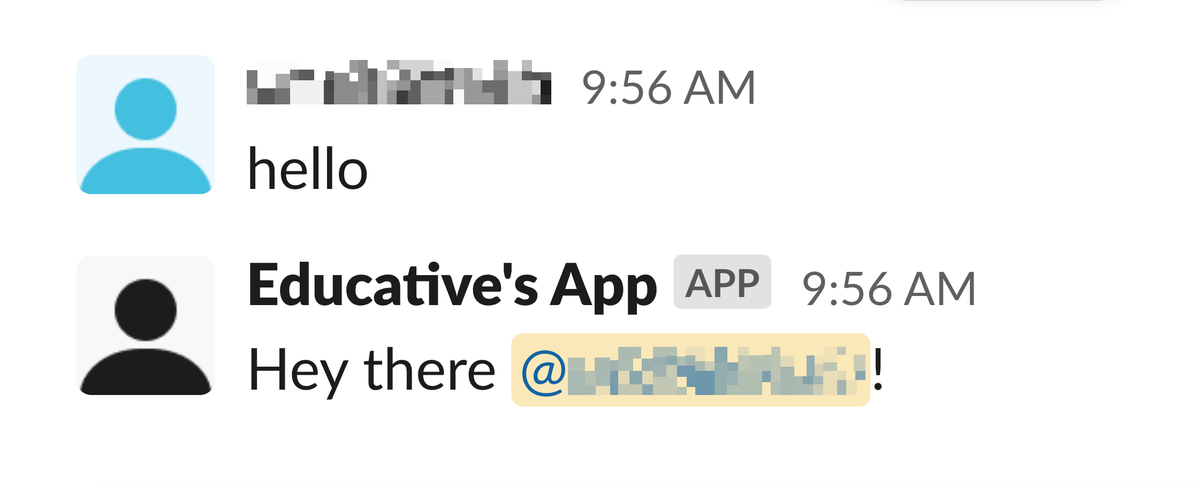
Slack 应用中的预期输出
No configuration found for ID: 66722d8d62e8bd389434559075e70096e0e4842e4c8ae6bcf7177f4ee00fc052
让我们详细分析上述代码:
- 第 3 至 8 行:以 Socket 模式初始化应用,并传入应用令牌、机器人令牌和签名密钥。
- 第 11 行:使用
message方法创建一个监听器,用于捕获包含“hello”的消息。 - 第 13 行:使用
say方法向发送“hello”消息的同一频道回复消息。 - 第 16 至 20 行:启动我们的 Bolt 应用。