


导入
设置 Amazon 开发者账户
让我们来学习如何为接下来的课程设置环境。
注册亚马逊开发者账户
为了继续学习本课程的后续内容,您需要先设置一个亚马逊开发者账户。您可以参考以下官方指南获取详细步骤:https://developer.amazon.com/docs/app-submission/manage-account-and-permissions.html
- 访问 https://developer.amazon.com。
- 点击右上角的“登录”。
- 点击“创建您的亚马逊开发者账户”。
- 填写姓名、邮箱和密码等所需信息,然后点击“创建您的亚马逊开发者账户”。
- 系统会提示您输入发送到您提供邮箱的一次性验证码(OTP)。如果未出现验证码输入框,可能是企业VPN阻止了页面,请尝试断开VPN连接。
- 查看您的邮箱,获取OTP并输入到“输入OTP”字段中,然后点击“创建您的亚马逊账户”。
此时您已成功登录开发者控制台,并进入开发者注册页面。请填写“开发者信息”和“联系信息”部分的相关内容。
大多数字段均为基本信息,后续可根据需要随时修改。但请注意,“开发者/公司名称”字段在点击“提交”后将无法更改,如需修改必须提交客服支持工单。
-
在“亚马逊开发者服务协议”部分,点击链接阅读协议内容,然后点击“我同意”按钮。您也可以在此处更仔细地查阅该法律协议:亚马逊开发者服务协议。此协议是发布应用的必要条件。
-
点击“提交”。随后会出现“欢迎”页面,您可以选择自定义兴趣偏好,并选择是否接收产品资讯与更新通知。
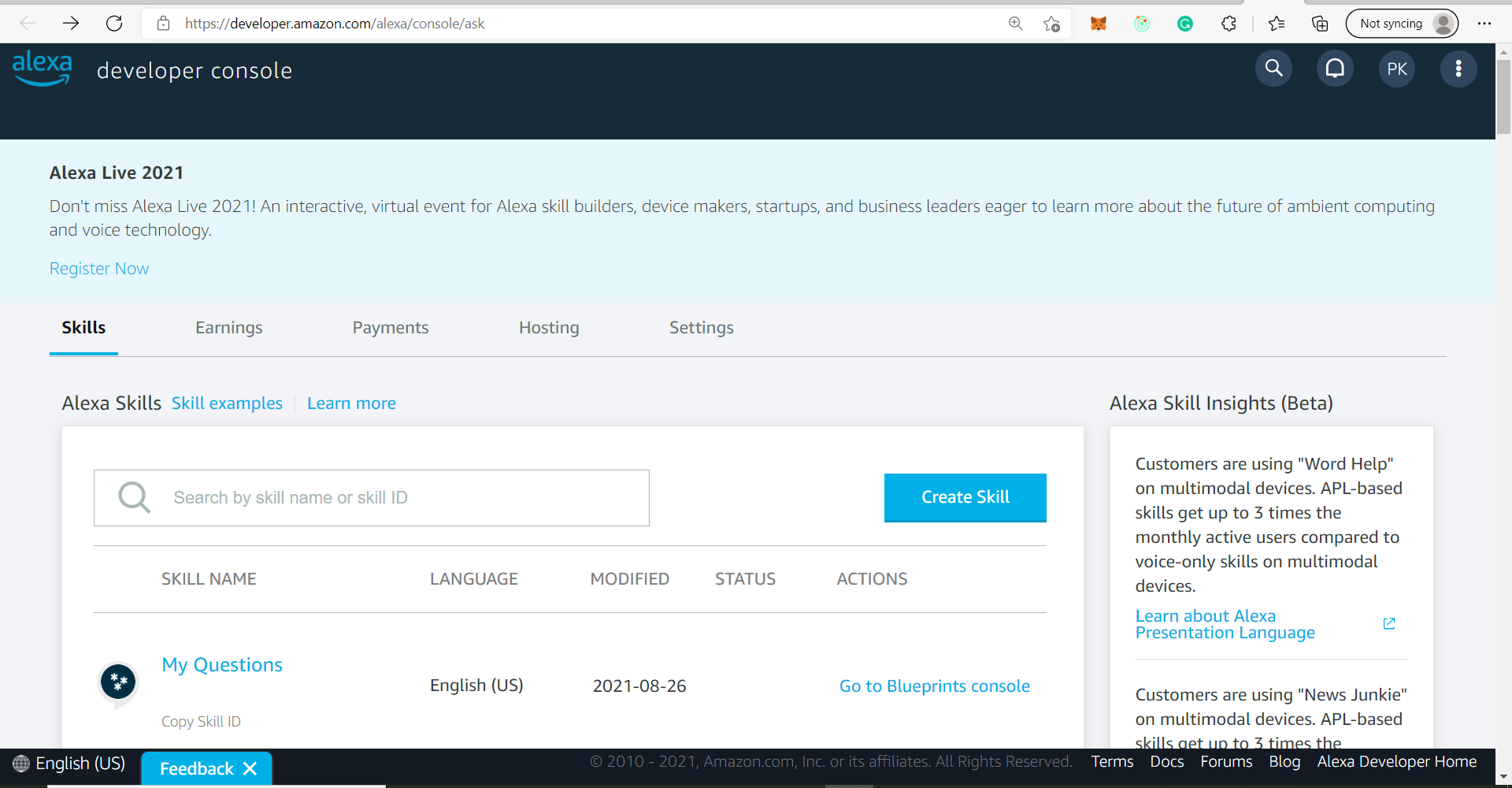
创建亚马逊开发者账户后的Alexa开发者控制台
完成注册后,尝试打开Alexa开发者控制台,熟悉其各项功能。这将对您后续学习大有帮助!
(可选)设置AWS账户
本课程无需注册AWS账户,因为我们使用的是“Alexa托管技能”来托管业务逻辑代码。不过,“Alexa托管技能”存在一些限制。如果您希望对基础设施和服务拥有更精细的控制权,建议注册一个AWS账户。
您可以通过以下指引完成注册:https://aws.amazon.com/premiumsupport/knowledge-center/create-and-activate-aws-account/
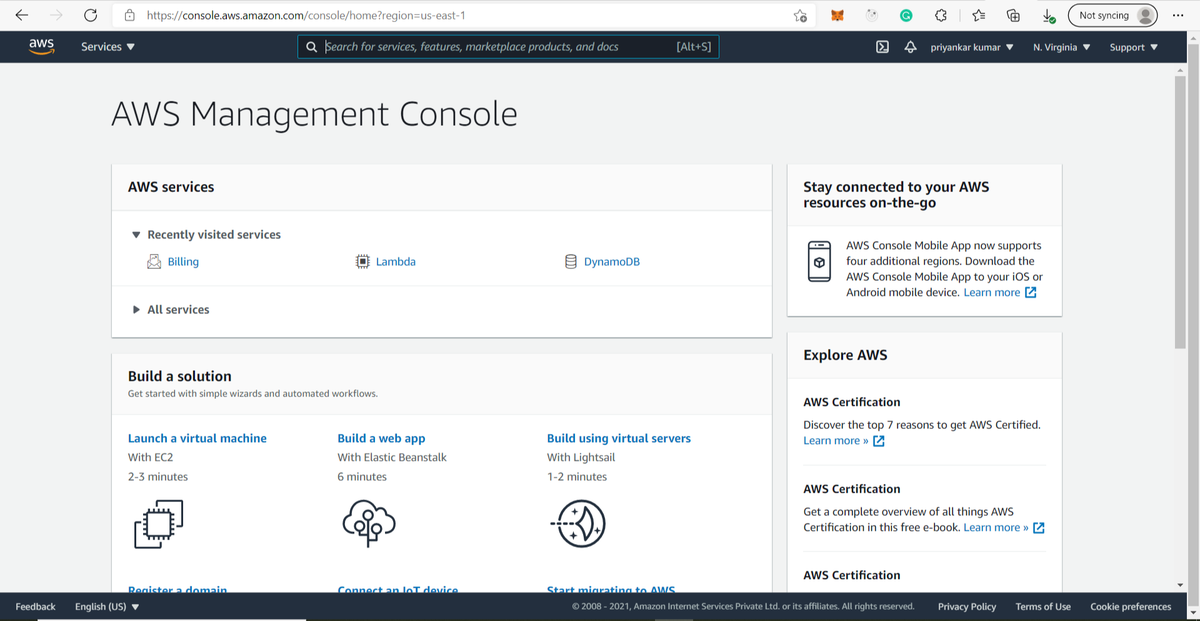
AWS控制台
尝试打开AWS控制台,花些时间了解未来开发Alexa项目时可能用到的工具,例如AWS Lambda和DynamoDB。