


导入
设置
本课程将教你如何搭建自己的环境,以便在本地机器上尝试本课程中的示例。
配置你的开发环境
如果你的电脑上已经安装了代码编辑器,并且熟悉如何使用 Chrome 开发者工具 或类似工具,那么你可以跳过本章,直接进入下一节。
为了让你能够动手实践本课程中使用的代码,我建议你下载一个代码编辑器,用于编写和运行我们将要学习的 JavaScript 代码。
我个人推荐使用由微软开发的 Visual Studio Code,它免费提供,可从这里下载:https://code.visualstudio.com/
其他可选方案包括:
- Atom:https://atom.io/
- Sublime Text:https://www.sublimetext.com/
无论选择哪一种,它们都能满足你的编程需求。
安装完成后,只需打开软件,新建一个文件并保存为 .js 格式,你就拥有了第一个 JavaScript 文件。
接下来我们来看开发者工具。
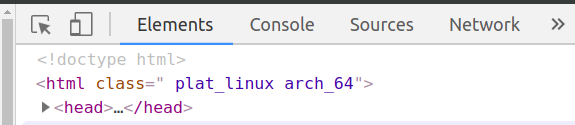
在浏览器中打开任意网页,右键点击页面上的任意位置,你会看到一组选项,其中有一个是“检查”或“检查元素”。点击它,即可打开开发者工具,用来查看网页源码、尝试 JavaScript 代码或调试应用程序。
developer-tools.png
这是 Chrome 开发者工具的界面样式。
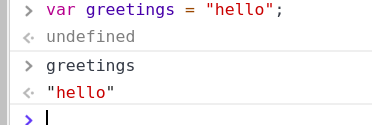
第一个标签页 Elements 可以让你查看当前页面的代码结构,第二个标签页 Console 是你编写和测试 JavaScript 代码的地方。
developer-tools2.png