


创建工作区 - Jupyter Notebook
安装 Jupyter Notebook 并创建运行第一个笔记本
首要之事:为什么选择 Python?
在众多编程语言中,为何 Python 成为机器学习和数据科学领域的首选?我们偏爱简单直观的工具。Python 正是如此——简洁、直观,代码可读性强,复杂度低,易于上手。
作为数据科学家或机器学习工程师,你可以用 Python 快速实现想法,以一种高效且无负担的方式验证复杂的数学概念。代码对你自己和他人来说都清晰易懂。
作为一名数据科学家,你的工作核心围绕着数据展开。在真实世界中,数据往往原始、非结构化、不完整且规模庞大。而 Python 正好能应对这些挑战。它究竟有何特别之处?
一切归功于强大的 第三方库(packages)!Python 的真正优势在于其持续更新的开源代码库。这些开源贡献赋予了 Python 超强的能力,使其在众多语言中脱颖而出。使用这些库的最大好处是它们具有 极低的学习门槛。只要掌握 Python 的基础语法,你就能轻松导入、使用并从中获益,而无需深入理解底层机制。此外,这些库全部免费使用!
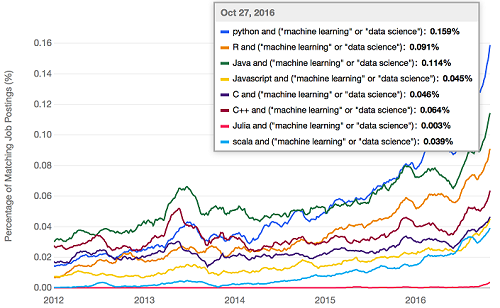
既然我们已戴上数据科学家的帽子,那就来谈谈数据吧。如果你仍有疑虑,不妨参考这份 IBM 的调查,它将为你说明为何应选择 Python 学习数据科学,而非 R 或其他语言。
Jupyter Notebook:它是啥,为何数据科学家如此钟爱?
这个故事始于 IPython。IPython 是 Python 的交互式命令行终端。虽然命令行对部分人来说不够友好,但 2011 年,IPython 推出了一个新工具——Notebook,即现代而强大的 Python 网页交互界面。2015 年,该项目正式更名为 Jupyter Notebook。
Jupyter Notebook 是一款极其强大且优雅的工具,专为 开发与展示 数据科学项目而设计。它可以将代码及其运行结果整合到同一文档中,融合可视化图表、文字说明、数学公式及其他富媒体内容。简直太棒了。
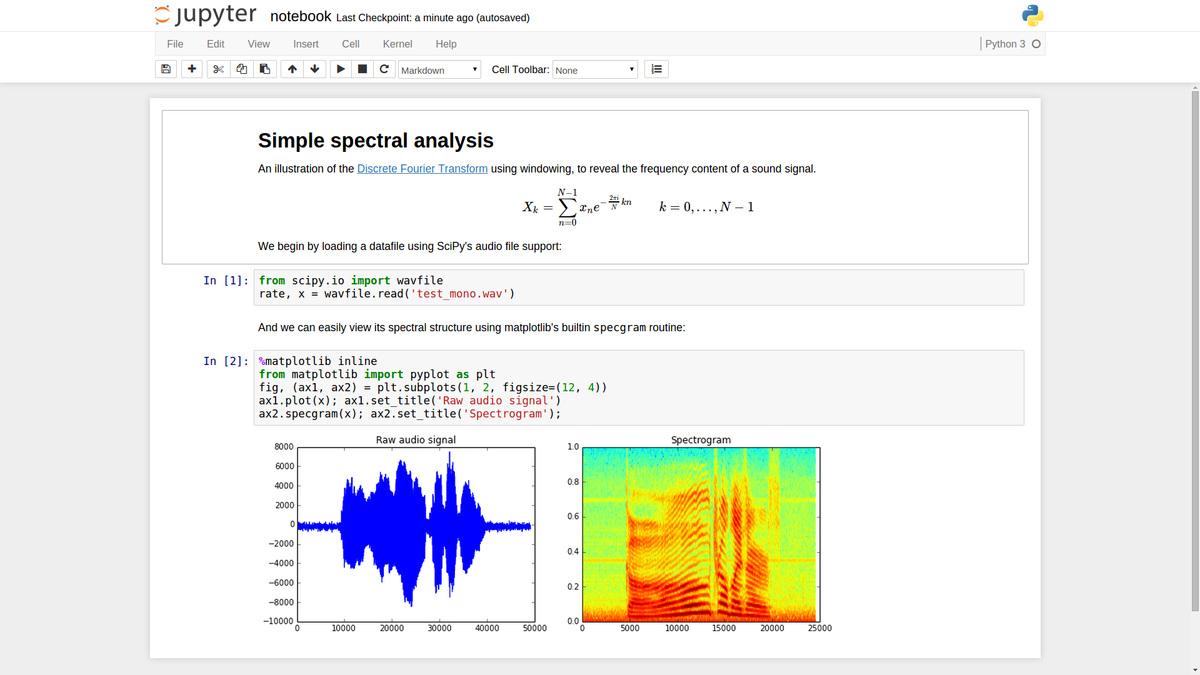
不仅如此,Jupyter Notebook 还支持多种编程语言,例如 R。其 直观的工作流程、易用性以及零成本,让它成为任何数据科学项目中的 核心工具。
本质上,Jupyter 是 Python 的优秀交互界面,也是所有数据科学项目不可或缺的利器。
如何安装 Jupyter Notebook
1. 使用 Anaconda 安装 Jupyter Notebook
最简单直接的方式就是安装 Anaconda。Anaconda 是数据科学领域最广泛使用的 Python 发行版。它预装了最受欢迎的库和工具(如 NumPy、Pandas 和 Matplotlib)。这意味着你可以立即投入实际工作,无需再为繁琐的安装、依赖管理及系统差异问题烦恼。
2. 获取 Anaconda
请按以下步骤操作:
- 下载最新版本的 Anaconda(请使用 Python 3 版本,忽略 Python 2.7)。
- 根据下载页面或安装程序中的指引完成安装。
注意:还有其他运行 Jupyter Notebook 的方式,比如通过 pip 或 Docker,但我们这里保持简单直接。我们将采用最省心的方法。
创建你的第一个 Jupyter Notebook
- 背景知识?✔️
- 安装步骤?✔️
现在让我们开始创建一个真正的 Jupyter Notebook。
📌 提示:你无需现在就进行安装。本课程末尾提供了一个内置的 Jupyter Notebook,你可以在不离开当前页面的情况下直接体验和操作!
在你的 Anaconda 终端中运行以下命令:
1jupyter notebook
此时,Jupyter 服务器已在终端启动,监听 8888 端口。如果浏览器未自动打开,你可以手动访问地址:***http://localhost:8888***。你应该看到如下所示的工作区目录:
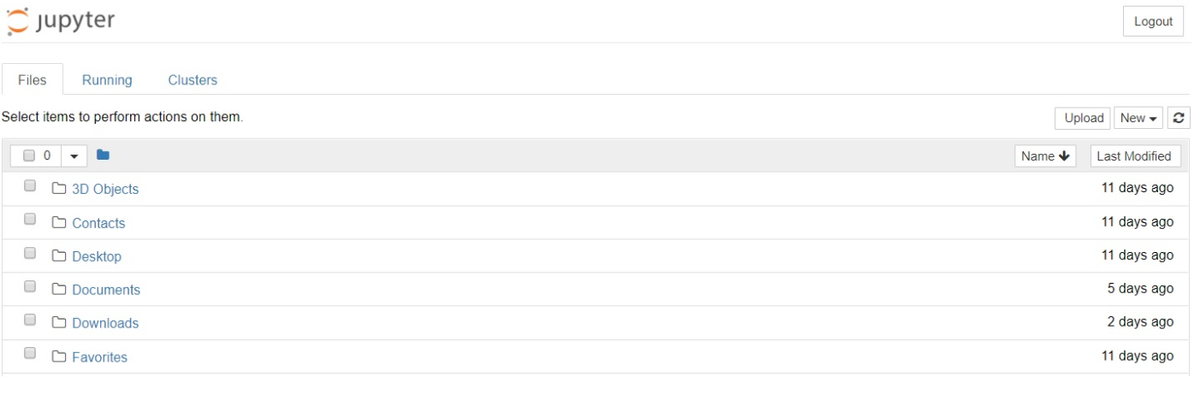
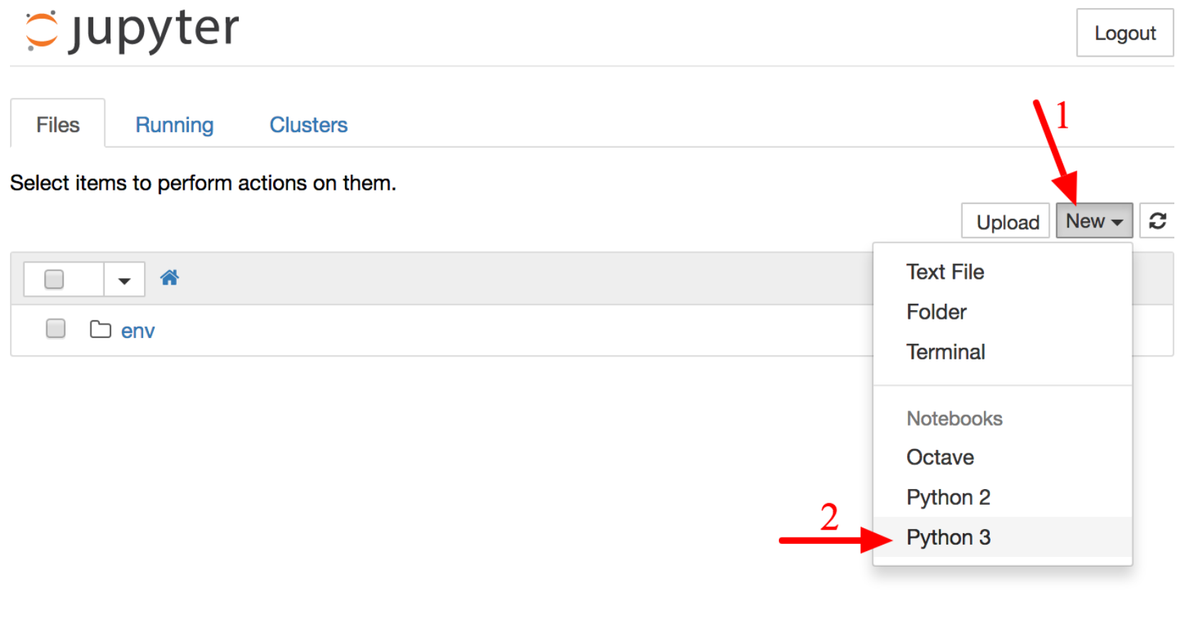
点击 “New” [1] 按钮(见下图),然后选择合适的 Python 版本(Python3)[2],即可创建一个新的 Python 笔记本。
这会为你完成三件事:
- 在工作区中创建一个名为 Untitled.ipynb 的新笔记本文件;
- 启动一个 Jupyter Python 内核来运行该笔记本;
- 在新标签页中打开刚刚创建的笔记本。
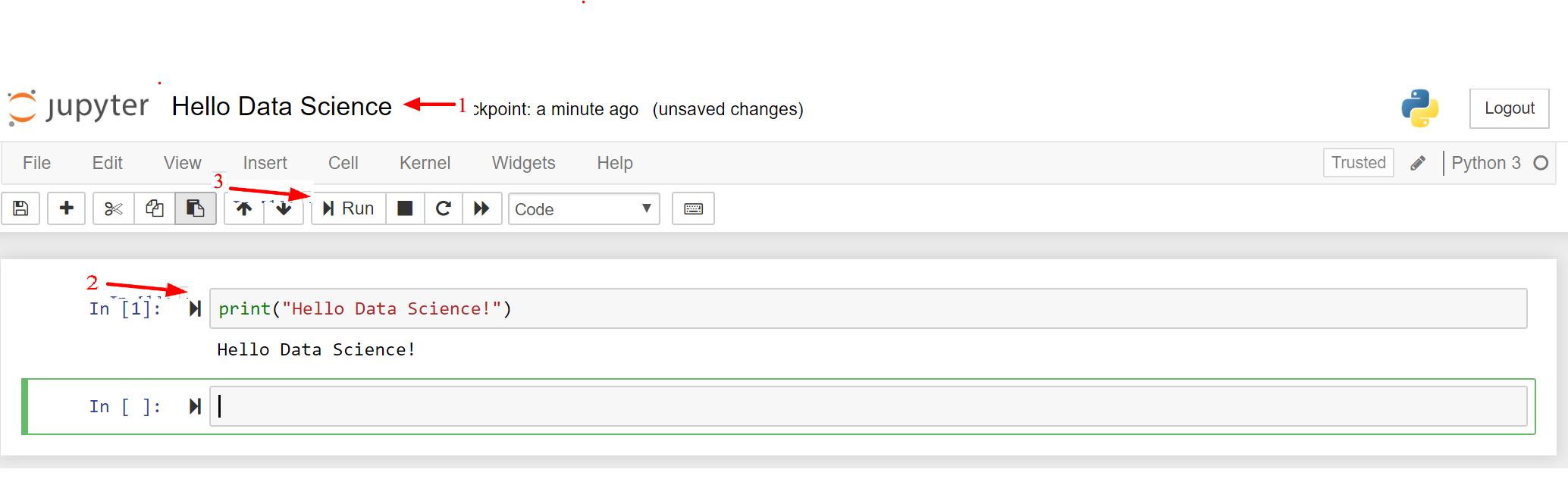
作为“Hello World”第一步,你可以通过点击 “Untitled” [1] 并输入新名称,将笔记本重命名为 “Hello Data Science”,如下图所示。
一个笔记本由多个单元格组成。每个单元格可以包含可执行代码或格式化文本(Markdown)。目前,笔记本中只有一个空的代码单元格。尝试在单元格 [2] 中输入 print("Hello Data Science!"),然后点击运行按钮 [3](或按下 Shift+Enter)。点击运行后,当前单元格的代码将发送至该笔记本的 Python 内核执行,并返回输出结果。结果会显示在代码单元格下方:
Jupyter Notebook
你可以在下面直接尝试:
📝 如何使用 Jupyter Notebook?
点击 "Click to Launch" 🚀 按钮,即可在笔记本中实时查看代码运行效果。
可点击
在新标签页中打开 Jupyter Notebook。进入 File 菜单,点击 Download as,然后选择所需格式进行 下载 📥。你可以选择 Notebook (.ipynb) 格式下载文件,在本地或自己的 Jupyter 环境中继续使用。
⚠️ 笔记本会因 15 分钟无操作而过期,之后将自动重置。

恭喜! 你现在已成功运行第一个 Jupyter Notebook。后续课程中,你将在 IMDB 项目和完整的机器学习项目中用到它。
额外小贴士
在与其他团队成员协作进行数据科学项目时,建议遵循以下实践:
- 明确命名所有文档的规范;
- 使用 Git 等版本控制系统来共享和保存项目进度。