


简介
在本课中,我们将实现 Android 通讯录的联系人资料页面,并详细讨论各种 Flutter 小部件。
联系人资料页面
在本节中,你将动手实践构建属于你自己的 联系人资料页面(如下图所示),同时学习更多关于 Flutter 小部件的基础知识。
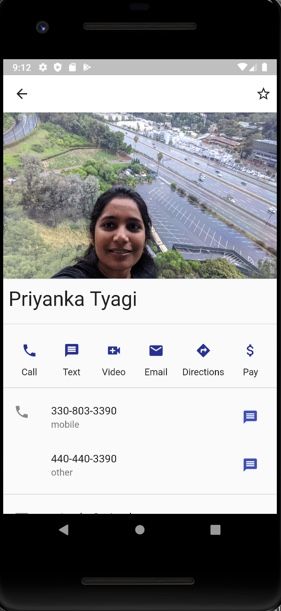
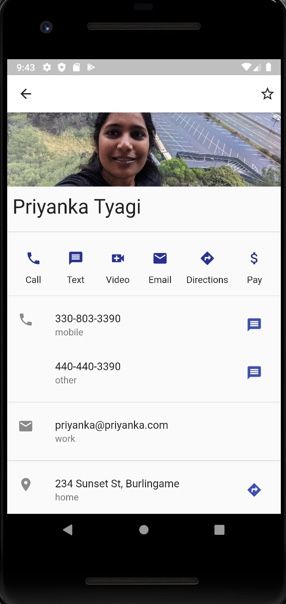
在接下来的课程中,你将学习以下新小部件:
在本章中,你将使用这些新小部件,以及上一节介绍的小部件。作为提醒,上一节使用的小部件列表如下:
资料页面屏幕的构成
让我们来看看 资料页面 的主要组成部分:
-
MaterialApp小部件: MaterialApp 是包裹其他小部件以实现 Material Design 的小部件。它有一个home属性,用于在应用程序启动时提供默认屏幕。 -
Scaffold小部件: Scaffold 小部件定义了appBar和body属性,用于显示屏幕顶部的内容,以及屏幕的主要内容。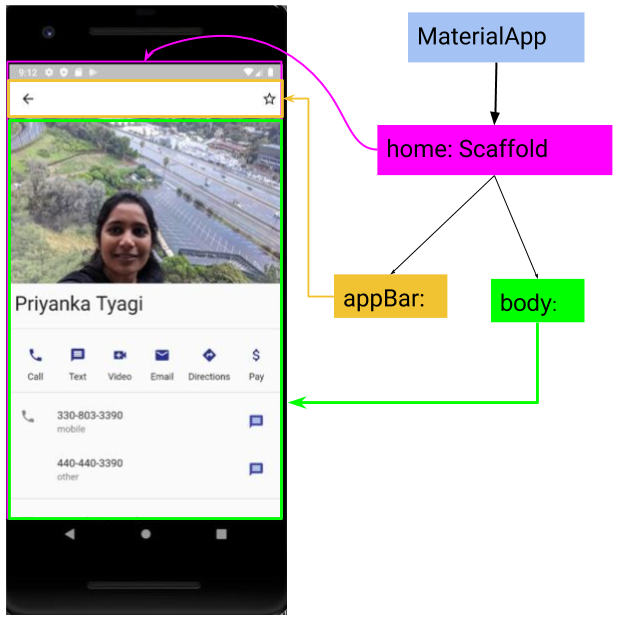
创建 MaterialApp
让我们从使用 StatelessWidget 创建一个骨架 MaterialApp 开始。
-
导入
material.dart包1import 'package:flutter/material.dart'; -
创建
StatelessWidget创建
ContactProfilePage无状态小部件以创建 MaterialApp。将
home属性设置为Scaffold()小部件。必须分配home属性,否则应用会崩溃。这是因为 MaterialApp 需要知道应用程序启动后要显示什么内容。此时,你会看到一个空白的白色屏幕。1class ContactProfilePage extends 2 StatelessWidget { 3 @override 4 Widget build(BuildContext context) { 5 return MaterialApp( 6 home: Scaffold(), 7 ); 8 } 9} -
移除
debugBanner通过将
debugShowCheckedModeBanner设置为false来移除debugBanner。1class ContactProfilePage extends 2 StatelessWidget { 3 @override 4 Widget build(BuildContext context) { 5 return MaterialApp( 6 debugShowCheckedModeBanner: false, 7 home: Scaffold(), 8 ); 9 } 10} -
应用入口点:
main()方法定义
main()方法作为应用的入口点。1void main() => 2runApp(ContactProfilePage());
运行代码
尝试运行下面的代码片段,查看空的 Scaffold 小部件的渲染效果。你会观察到一个空白的白色屏幕。
请注意,Android 模拟器可能需要更长时间(约 3 分钟)才能启动。
No configuration found for ID: a6de4e0b6f2ef966c736c28cbcc3c14b0aa9b6bd05a1b80ef664800ccfcd69a4
在本课中,你学会了为 资料页面 创建根小部件。
在下一课中,你将使用 AppBar 小部件构建 资料页面 屏幕的顶部部分。