


导入
本地安装 Java SE 开发工具包
要编写和运行 Java 程序,我们需要两样东西:首先是 Java 标准版开发工具包,其次是良好的代码编辑器。在本节课中,我们将讨论 Java 标准版开发工具包。
以下是本地安装的说明。
本地安装 Java SE 开发工具包
在网页上搜索 Java SE 开发工具包 11,您将进入 https://www.oracle.com/technetwork/java/javase/downloads/jdk11-downloads-5066655.html 这个页面,从中可以下载并安装该工具包。目前提供适用于 Linux、Windows、Solaris SPARC 和 macOS 的四种版本。请注意,本课程使用的是 Java 11 版本,它稳定且是继 Java 8 之后的第二个长期支持版本。对于个人用途,该版本免费;但如果用于商业用途,则需要付费。
Java 11 的另一个优点是它与代码编辑器 IntelliJ IDEA 2018.2.4 社区版具有良好的兼容性,我们将使用该编辑器编写和运行代码。下图展示了相关下载页面:
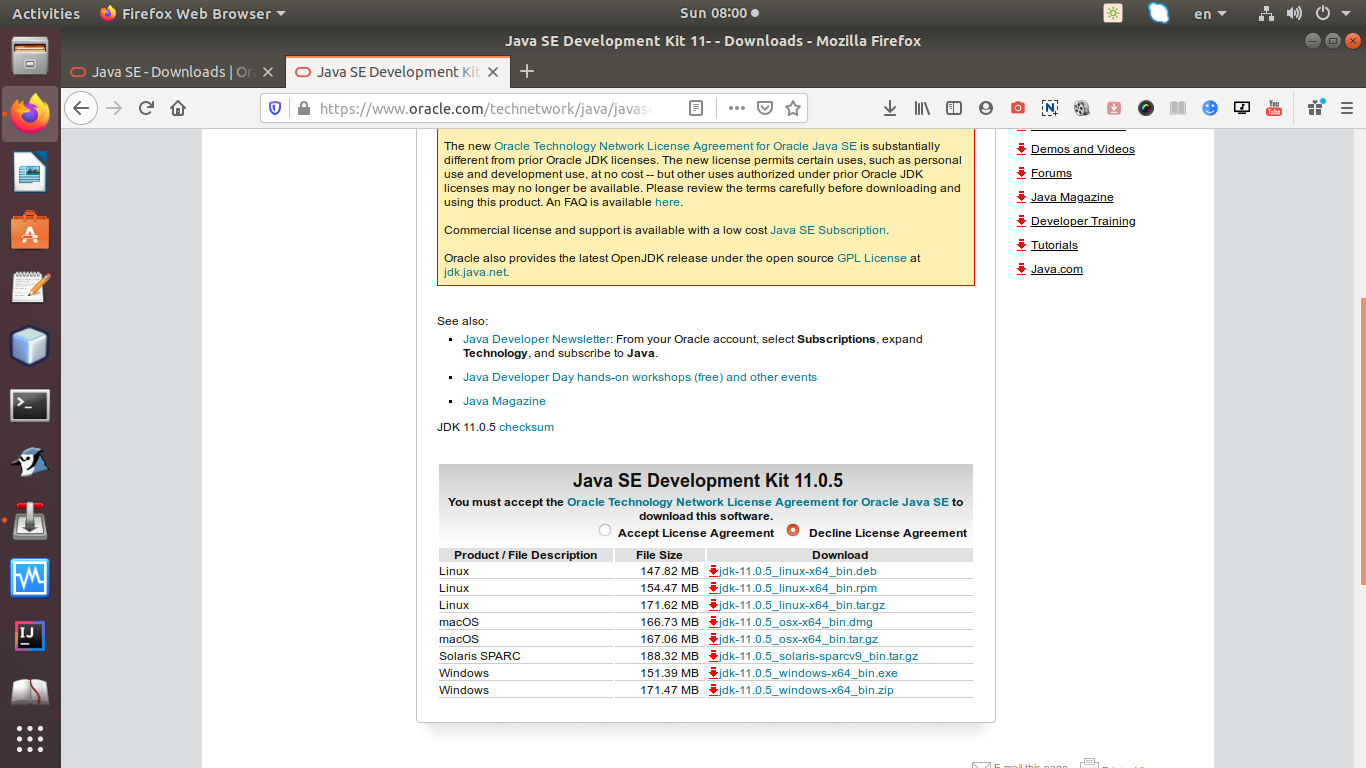
您可以下载 Java SE 开发工具包的网页
根据您的操作系统,请下载并安装相应版本,以便在代码编辑器 IntelliJ IDEA 2018.2.4 社区版中找到您保存工具包的路径。随着您逐步解决编程问题,这一设置将会派上用场。
在下一节中,我们将展示一些使用于本课程项目的 IntelliJ IDEA 2018.2.4 社区版的截图。除了该编辑器外,您还可以随时使用另外两款优秀的代码编辑器进行 Java 应用开发:NetBeans 和 Eclipse。