


部署与托管
接下来,我们需要将我们的PWA部署到服务器上,以便向公众提供访问,并确保它在远程环境中能够正常运行。
如今,可供选择的托管方案非常多,且在性能和服务方面几乎都相当接近。
因此,我们可以自由选择自己偏好的提供商。不过,在本课程中,我们将使用 Firebase 平台来托管我们的应用。由于我们在之前的演示中已经利用了 Cloud Firestore 的离线持久化能力,因此选择 Firebase 托管是顺理成章的。
当然,这并非强制要求。我们仍然可以使用 Cloud Firestore 作为 NoSQL 数据库,而将应用部署在 Azure 或 Netlify 等平台上。最终的选择权在于我们自己。
Firebase 托管
Firebase 托管是 Firebase 平台提供的网页内容托管服务。它具备诸多优势,并且得益于其命令行工具(CLI),项目设置和部署过程极为快速简便。
Firebase 托管不仅适用于静态网页内容,也适合更复杂、动态的应用:
-
安全:托管数据默认启用 SSL。我们无需购买证书,应用将以 HTTPS 协议交付,符合 Google 推动“整体安全网络”的目标。
-
快速:部署后的文件会被缓存到全球不同位置的 CDN 边缘节点 SSD 上。这意味着客户端将从最近的 CDN 节点获取数据,确保内容加载迅速。
-
部署简单:借助 Firebase CLI,我们只需在本地项目中配置基本的 Firebase 参数,即可通过一条命令完成部署。此外,通过 Firebase 控制台,我们还能查看应用的下载量、进出流量等关键数据。
如果发现最新版本存在问题,只需点击一下即可回滚到之前的版本。
配置 Firebase
以下是将应用部署到 Firebase 所需的所有步骤、包和命令。
创建 Firebase 项目
首先,我们需要创建一个新的 Firebase 项目,它可视为一个用于 Web 或移动应用(iOS/Android)的根容器。
创建项目后,我们可以选择添加与应用兼容的服务。考虑到我们的 PWA 应用,可能感兴趣的包括 Google Analytics、Cloud Firestore 和性能监控等功能。在 Firebase 平台上,功能开关非常容易操作,因为平台提供了多种 SDK,可根据需求灵活调整。
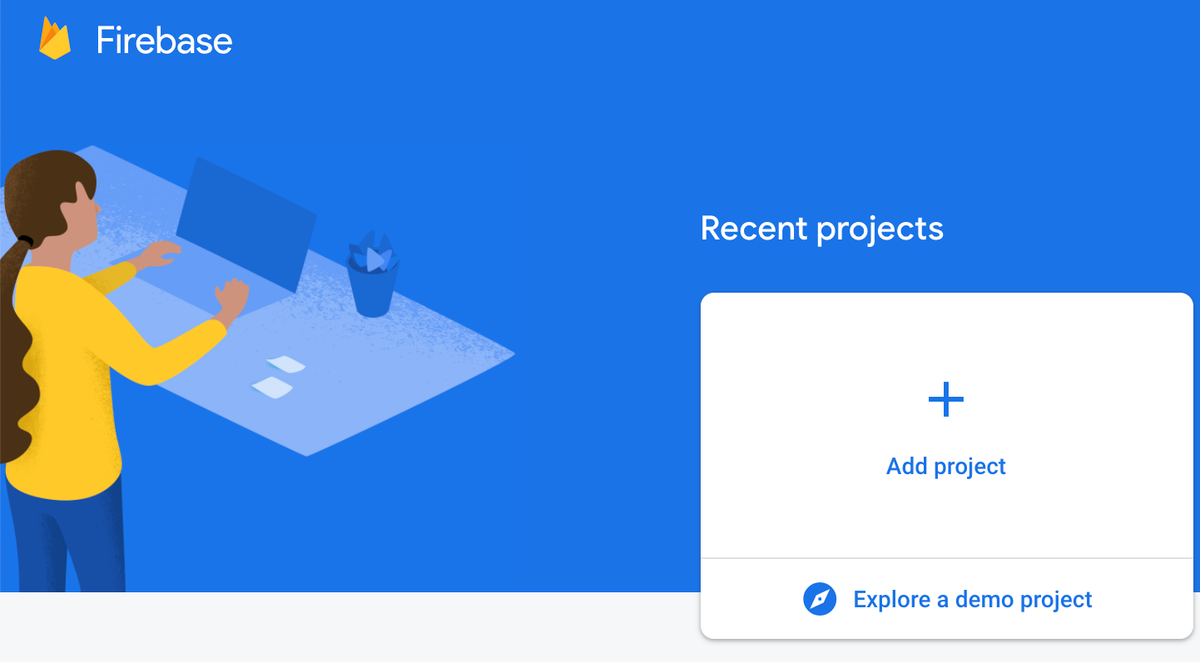
访问 Firebase 控制台,使用 Google 账号登录并点击“添加新项目”:
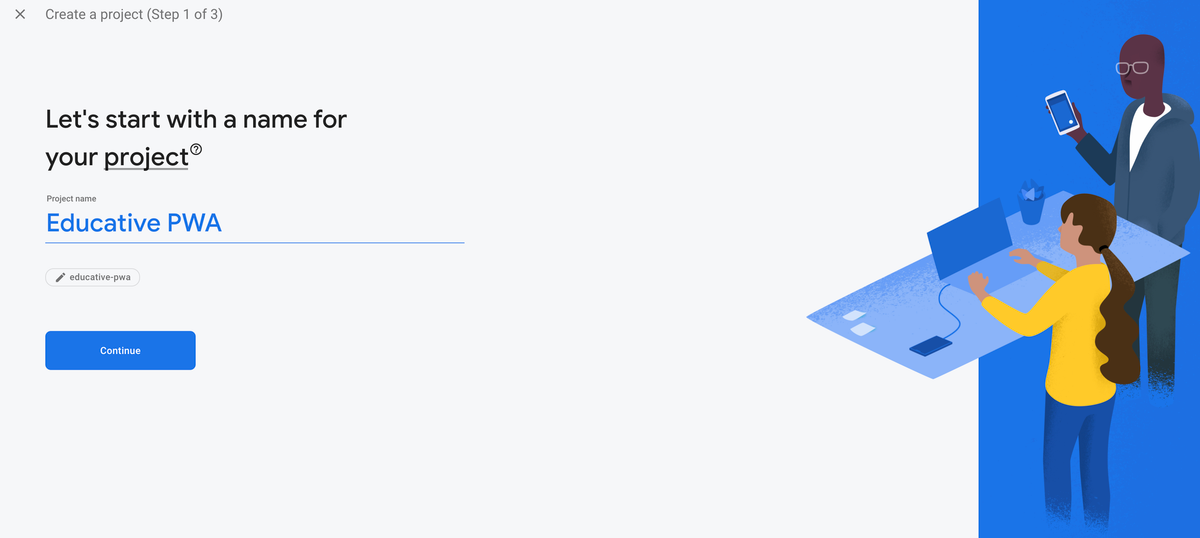
我们需要输入项目名称。我选择的是“Educative PWA”。名称必须唯一,如果 Firebase 中已存在同名项目,系统会自动建议替代名称。
此时,我们可以编辑 Project ID,该信息位于输入项目名称的字段下方。
若对默认名称满意且唯一,则无需更改。但请注意,项目创建后无法修改此参数。
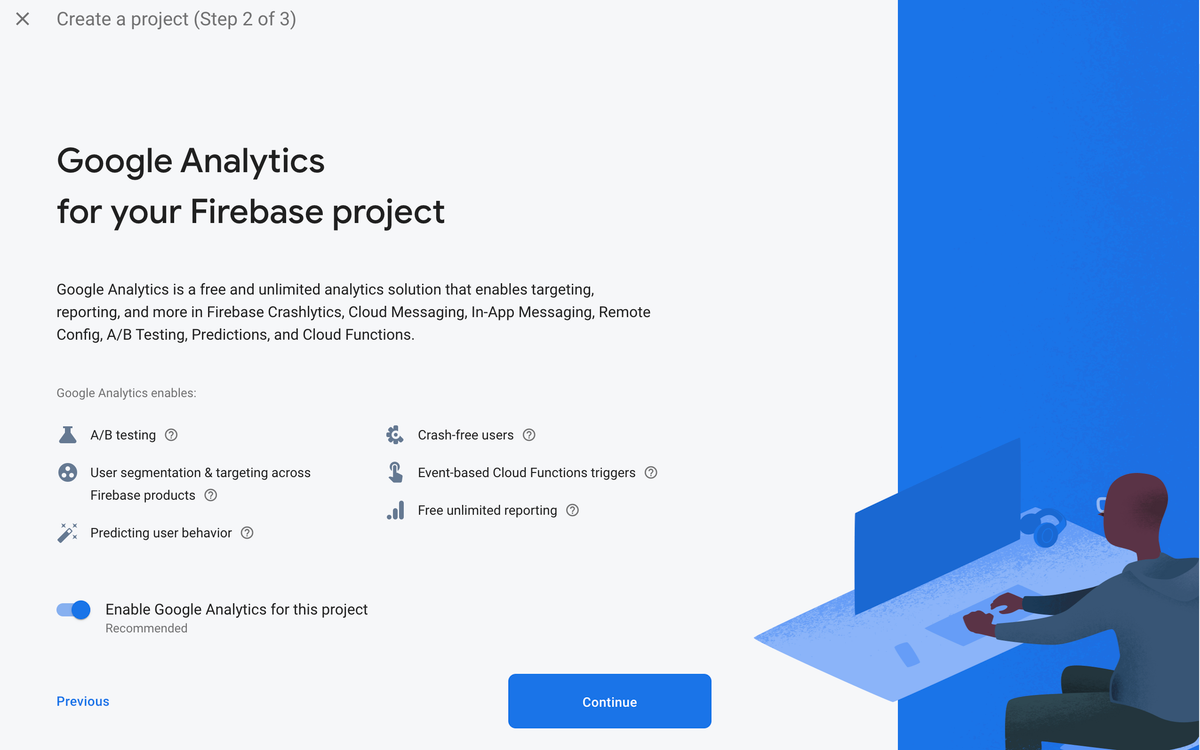
我们可以选择是否启用分析功能。分析是其他服务(如 Crashlytics 或 A/B 测试)的前提条件,因此若计划使用这些功能,建议开启分析。
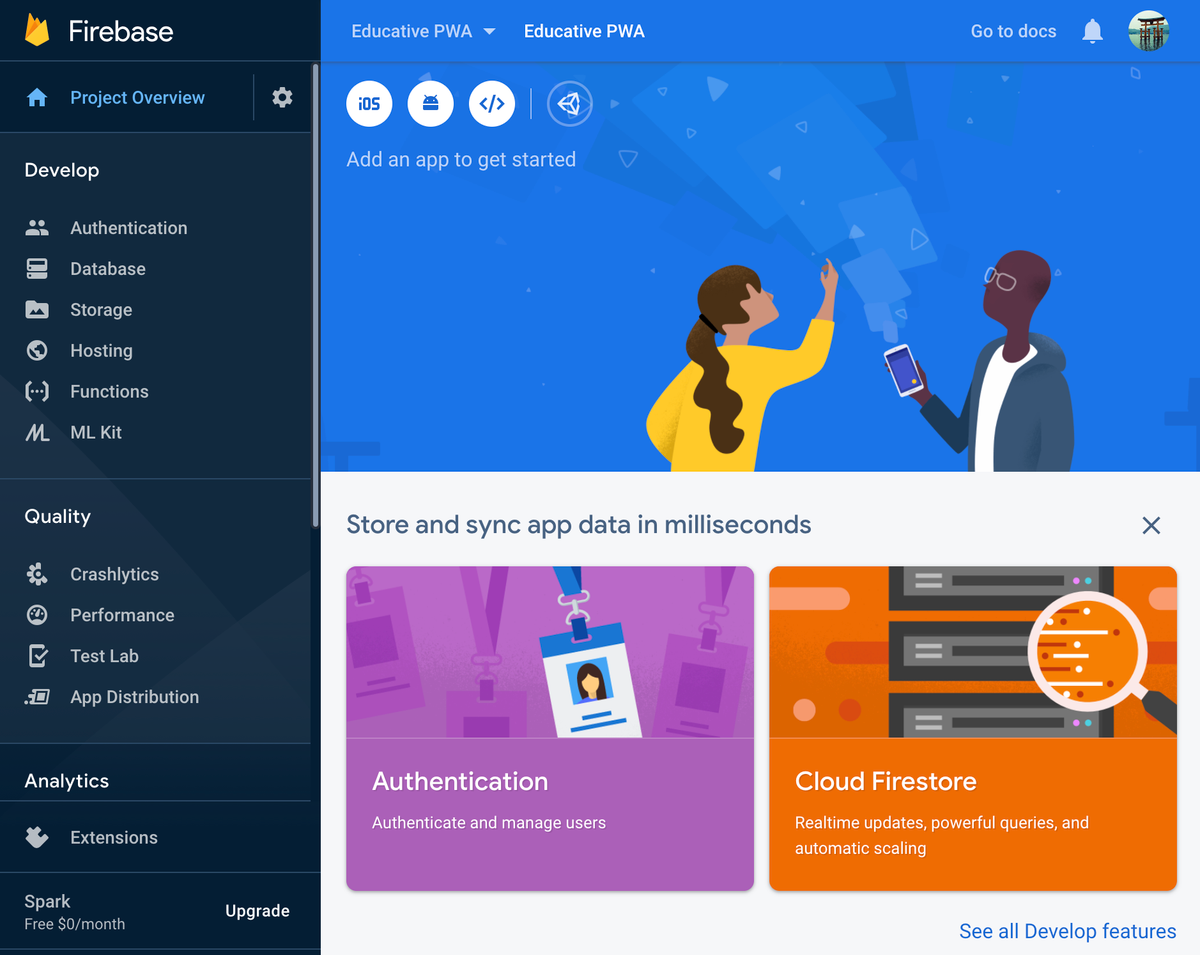
完成!Firebase 项目将自动为您创建。项目就绪后,可进入仪表板,全面管理设置、账单及可用功能:
将应用添加到 Firebase 项目
在控制台中,可以选择注册移动应用或 Web 应用。
在本例中,我们选择 Web 选项,并为应用命名,例如 “my-demo-pwa”。
该名称仅在 Firebase 内部使用,不会对外公开,仅用于标识项目。
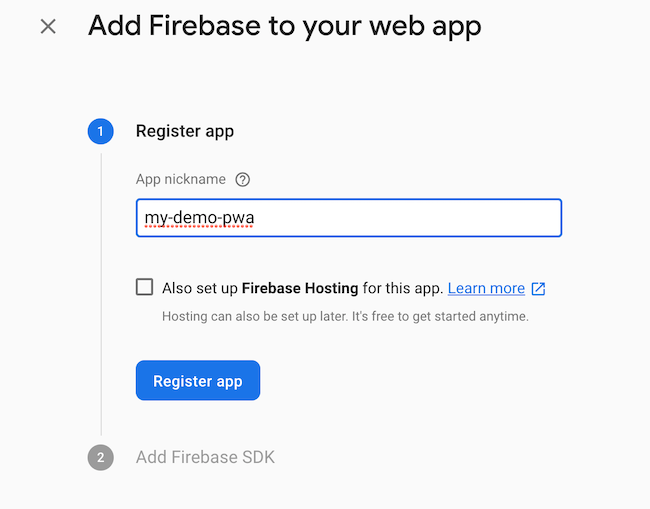
此时,Firebase 会为我们刚创建的项目生成配置密钥。这些密钥将用于将我们的 PWA 与 Cloud Firestore 等服务绑定。
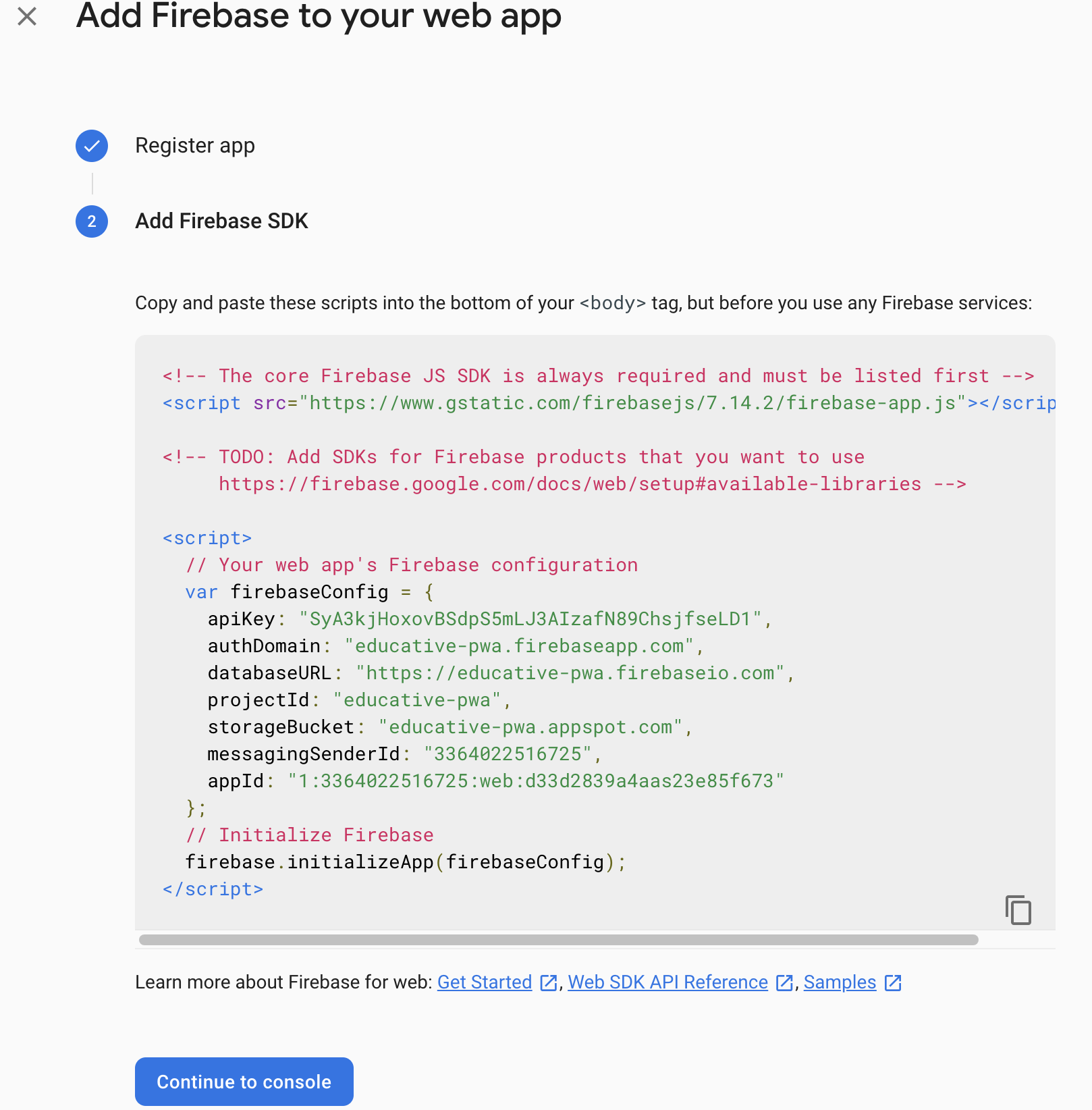
我们需要在项目中使用这些密钥,并务必妥善保管。以之前课程中的 Angular 示例为例,可以将这些密钥粘贴到 environments 文件夹下的配置文件中:
1export const environment = {
2    production: false,
3
4    // 你的 Web 应用的 Firebase 配置
5    firebaseConfig: {
6        apiKey: "SyAK3jHFQdpF7xS42AxJ7Gh2wSBChs2svvcJ",
7        authDomain: "educative-pwa.firebaseapp.com",
8        databaseURL: "https://educative-pwa.firebaseio.com",
9        projectId: "educative-pwa",
10        storageBucket: "educative-pwa.appspot.com",
11        messagingSenderId: "3364045128815",
12        appId: "1:3364045128815:web:h37d2810a4bdr99j14e251"
13    }
14};
这样可以在应用中更方便地访问这些配置。要将 Angular 应用连接到 Firebase,需要安装 firebase 和 @angular/fire 两个 npm 包。
可通过以下命令一次性安装:npm i --save firebase @angular/fire
AngularFire 是 Firebase 官方的 Angular 库。在 PWA 项目中,需在 app.module.ts 文件中注册已安装的包:
1import { environment } from "src/environments/environment";
2import { AngularFireModule } from "@angular/fire";
3import { AngularFirestoreModule } from "@angular/fire/firestore";
4
5@NgModule({
6    declarations: [AppComponent],
7    imports: [
8        ...
9        AngularFireModule.initializeApp(environment.firebaseConfig),
10        AngularFirestoreModule
11    ]
12})
⚠️ 注意! 我们将 Firebase 项目配置对象作为参数传递给
initializeApp()方法,从而实现 PWA 与 Firebase 项目的绑定。
如果不使用 Angular,通用的 Firebase 初始化方式也非常相似:
1import * as firebase from "firebase/app";
2
3const firebaseConfig = {
4    apiKey: "SyAK3jHFQdpF7xS42AxJ7Gh2wSBChs2svvcJ",
5    authDomain: "educative-pwa.firebaseapp.com",
6    databaseURL: "https://educative-pwa.firebaseio.com",
7    projectId: "educative-pwa",
8    storageBucket: "educative-pwa.appspot.com",
9    messagingSenderId: "3364045128815",
10    appId: "1:3364045128815:web:h37d2810a4bdr99j14e251"
11};
12
13// 初始化 Firebase
14firebase.initializeApp(firebaseConfig);
安装 Firebase CLI
Firebase CLI 可用于设置本地项目、部署代码等多种任务。它是将代码部署到 Firebase 最便捷的方式。
可通过以下命令从 npm 安装:
1npm install -g firebase-tools
安装完成后,使用终端命令 firebase login 登录 Firebase 项目,并输入凭证。这将使您的 Firebase 项目在 Firebase Tools 的作用域内可见。
在本地初始化 Firebase
现在,为了初始化我们的 PWA 项目,需要运行 firebase init 命令。
这一步是为了将本地项目与之前在 Firebase 平台上创建的项目关联起来。
⚠️ 注意! 请确保在应用根目录下执行
firebase init。
在此过程中,系统会提示您选择不同的选项:
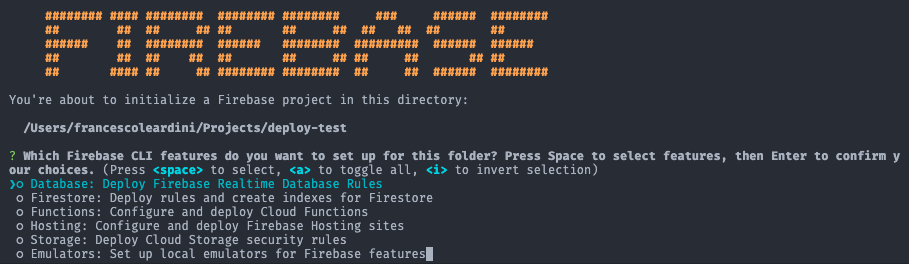
- 我们选择
Hosting(后续可再添加如 Cloud Functions 等功能)。
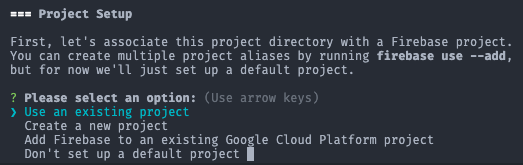
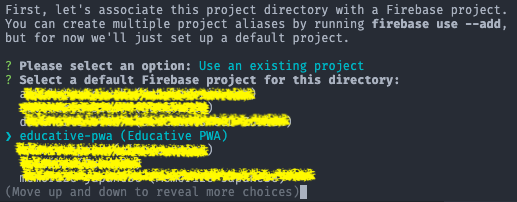
- 由于我们已在 Firebase 控制台创建了项目,选择“使用现有项目”,然后从中选择正确的项目。
-
需指定一个目录作为公共根目录。对于我们的 Angular 示例,通常是
/dist文件夹,或任何你设定的生产构建目标文件夹。该目录将包含编译后的包和静态资源,用于部署到 Firebase。 -
接着,选择网站配置类型。在本例中,我们选择单页应用(SPA)模式。
初始化完成后,Firebase 会生成两个文件:
firebase.json配置文件.firebaserc文件,用于存储项目别名
将 PWA 部署到 Firebase
尽管上述配置看似繁琐,但只需执行一次,且每一步都非常直观。
配置完成后,只需在终端运行 firebase deploy 命令,即可将 PWA 部署到 Firebase 托管服务。
收到确认消息后,应用将正式上线,访问地址如下:
educative-pwa.web.app
educative-pwa.firebaseapp.com
educative-pwa 是我们在创建 Firebase 项目时定义的项目 ID。
显然,我们也可以将自定义域名绑定到 Firebase 托管的站点。
从此以后,每次在 PWA 中添加新功能,只需运行 firebase deploy 命令,即可将最新版本发布到 Firebase 并立即生效。
进一步阅读
有关使用 Angular 开发 PWA 的更多信息,请参考以下链接:
总结
在本课中,您学习了如何将 PWA 部署并托管在 Firebase 上。开发流程的最后一步,就是让您的作品面向公众开放。