


使用 Pandas 导入 CSV 文件中的数据
本课程将重点讲解如何使用 Python 中的 Pandas 库从 CSV 文件导入数据——Pandas 是用于处理数据集的 Python 库。
Pandas
Pandas 是一个非常流行的 Python 库,用于数据分析,这是数据科学生命周期的第二步。它提供了高效处理和操作数据的功能。由于它使非计算机科学家或程序员也能超越 Excel 来分析数据,因此被广泛使用。在本课程中,我们将使用 Pandas 进行所有数据分析。
我们将从学习如何使用 Pandas 导入 CSV 数据开始。
导入 CSV 文件
如今,企业获取的几乎所有数据都是通过 Excel 等软件录入到电子表格中的。这些数据以表格形式存在。它们存储在以 ".csv" 结尾的 CSV(逗号分隔值)文件中。下图展示了一个电子表格:
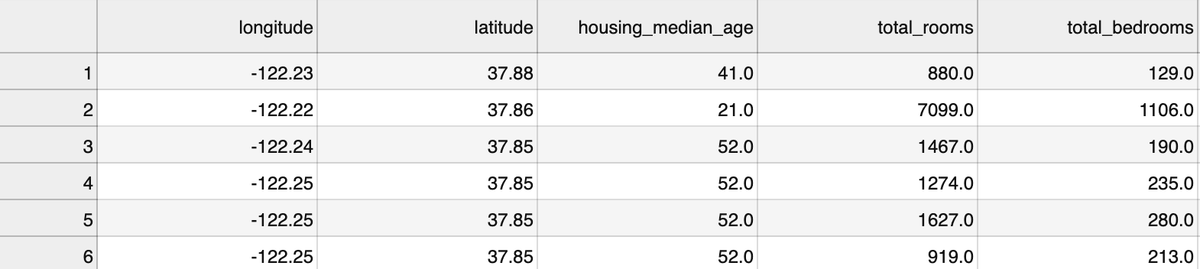
上述电子表格可以表示为如下 CSV 文件内容:
要在 Python 中处理 CSV 文件,首先需要将其导入。以下是导入 CSV 文件的示例。
文件 housing.csv 是 加州住房区块的普查数据。你可以点击下载该文件以查看其内容。运行以下代码。
1# 导入 pandas 库以使用它
2import pandas as pd
3
4# 读取文件
5df = pd.read_csv('housing.csv')
6
7# 查看数据框的形状
8print('数据框的形状', df.shape)
9
10# 查看数据集的详细信息
11print('\n', df.info())
12
13# 打印前 5 行数据
14print('\n\n', df.head())
要使用 Pandas,我们首先在第一行导入该库。
然后使用 read_csv 函数读取文件。只需提供文件名称即可,如上文第 5 行所示。Pandas 将文件存储在一个称为 数据框(dataframe) 的对象中,该对象以二维数组的形式存储数据,包含行和列。我们将这个数据框命名为 df。通过打印 df.shape 可以获取数据框的行数和列数,格式为 (行数, 列数)。
为了获取数据集中各列的总体信息,我们在第 11 行使用 info() 函数。该函数会显示每列的名称、非空值数量以及数据类型。
要查看前 5 行数据,我们在第 14 行编写了 print(df.head())。head() 函数返回数据框的前 5 行,print 则将结果输出到屏幕上。
有时由于表格过长,无法完全显示在屏幕上,会出现换行显示的情况。部分列显示在一起,其余列则出现在下方,如上述代码第 14 行的输出所示。
在下一节课中,我们将学习如何从数据框中选择和提取所需的数据。